
Innan du kan använda JobOffice Kassa tillsammans med en P400 kortterminal från Verifone behöver terminalen konfigureras av Verifone och få en IP-adress.
Så om det är en helt ny kortterminal vänligen se vår installationsguide här först.
Har du använt terminalen med JobOffice Kassasystem tidigare men den har slutat fungera prova nedan steg.
Medges ej
Kortterminalleverantören eller banken har nekat kundens kort eller köp. Testa gärna att göra om köpet igen efter varje steg.
- Försök igen eller testa med ett annat kort om så är möjligt.
- Kontrollera din Internetanslutning till kassan och kortterminalen.
- Försök med omstart av kortterminal (se nedan)
- Hjälper inte någon av ovan kontakta Verifone.
Återanslutning av kortterminal
Skulle kassan och kortterminalen tappa kontakten kan du alltid försöka återansluta den manuellt.
- Kontrollera först så att det står "Väntar på anslutning till kassan" i P400 kortterminalen.
- Står det något annat där tryck röd-knapp på terminalen och se om löser problemet eller prova en omstart av terminalen
- Får du inte upp "Väntar på anslutning till kassan" kontakta Verifone.
- När det står "Väntar på anslutning till kassan" stäng ner JobOffice Kassa på krysset och starta igen
- Titta i kassan och kortterminalen om de har återanslutit
Omstart av kortterminal
Det enklaste sättet att göra omstart på kortterminalen är att dra ut strömkabel för den.
Det går en kabel från baksidan av kortterminalen som leder till en svart grenkontakt på kabeln. Där är både nätverkskabel och elkabel ansluten. Elkabel är den smala och runda kontakten.
-
Stäng ner JobOffice Kassa på krysset
-
Dra sedan ut strömkabeln.
- Vänta tills kortterminalen har startat igen och det står "Väntar på anslutning till kassan"
- Får du inte upp "Väntar på anslutning till kassan" kontakta Verifone.
- Starta JobOffice Kassa igen och se om de kan återansluta
Kontroll av IP-nummer för kortterminal
OBS! Vi rekommenderar alltid att du reserverar en IP-adress i din router eller DHCP-server för kortterminal. Är du osäker hur du gör detta kontakta din IT-support.
I JobOffice Kassa behöver du ställa in både IP-nummer och serienummer som din kortterminal har.
Det här kallas att ha terminalen i "server mode" och innebär att du ALLTID ska ha terminalens IP-i kassan och INTE kassans IP i terminalen.
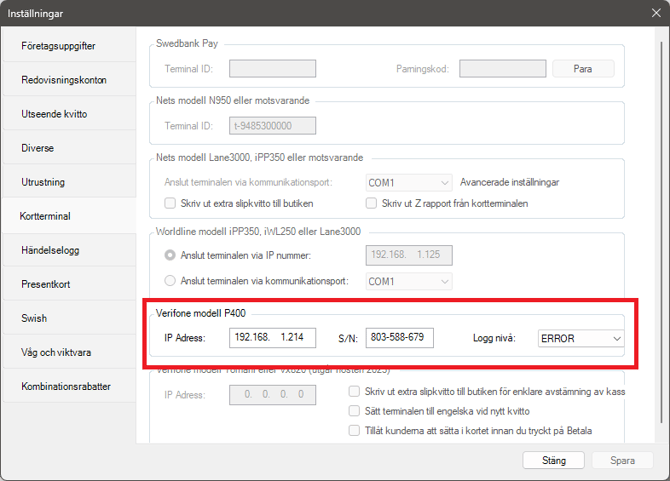
Börja med att kontrollera IP-nummer och serienummer i kassan
- Gå till fliken Arkiv i kassan längst upp till vänster
- Tryck på knappen Inställningar i menyraden
- Välj fliken för Kortterminal
- Under avsnittet för "Verifone modell P400" kan du fylla i IP Adress och serienummer (S/N) för kortterminalen.
- Kontrollera så att det är rätt uppgifter där
- Vet du inte vilket IP-nummer din kortterminal har se nästa steg
- Serienummer hittar du på en klisterlapp under kortterminalen
Hitta vilken IP-adress kortterminalen har
- Kontroller så det står "Väntar på anslutning till kassan" i kortterminalen
- Får du inte upp "Väntar på anslutning till kassan" prova en omstart av kortterminalen eller kontakta Verifone.
- Öppna menyn i kortterminalen
- Tryck 4+6 samtidigt och ange lösenord 1234 och tryck grön
- Tryck 2 för [Administration]
- Tryck 1 för [Settings]
- Tryck 1 för [Communications]
- Tryck i fönstret på översta raden LAN eller WIFI beroende du hur du anslutit din terminal.
- Står det Start så tryck på Start så nätverket startar upp. Kommer Fail upp kontakta Verifone
- Står det Down kontrollera så att nätverkskabel är ansluten till din router.
- Ansluter du trådlöst kontrollera så att din kortterminal är ansluten till rätt WiFi nätverk.
- Är din terminalen ansluten trådlöst med WiFi välj ditt nätverk
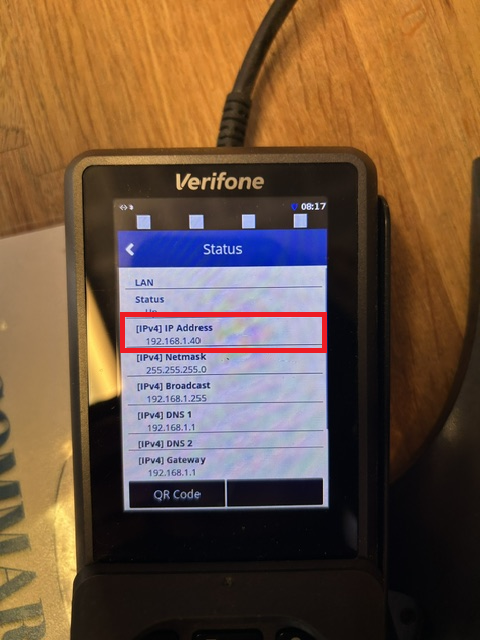
- Välj Status
- Hitta IPv4 IP Adress och se om det är samma som du har i kassan under Inställningar.
- Är det inte samma ange det IP-nummer du ser i terminalen i kassan.
- Tryck sedan på röd knapp på kortterminalen tills det står "Väntar på anslutning till kassan".
- Stäng sedan ner kassan och starta den igen och se om de återansluter.
Nedan bild är endast ett exempel.
Om inget av ovan har hjälp se gärna vår installationsguide för fler tips eller kontakta vår support