
Regeringen tar beslut om sänkt moms på livsmedel från 2026-04-01
Under 2025 tog regeringen beslutet att tillfälligt sänka momsen på livsmedel från 12% till 6% med mål att hjälpa de svenska hushållen med fortsatt höga matpriser.
Förslaget om tillfällig sänkt moms föreslås gälla under perioden 1 april 2026 till och med 31 december 2027 och beräknas sänka matkassen för en barnfamilj med upp till 6 500kr per år.
Regeringen har tillsatt en matkommission för att säkerställa att den tillfälliga sänkningen av matmomsen leder till lägre priser för konsumenterna.
I den här artikeln går vi igenom:
- Vad innebär reducerad moms i praktiken?
- Hur kan jag anpassa JobOffice Kassasystem?
- Exempel 1. Livsmedelsbutik, chark, fiskbil
Vad innebär reducerad moms i praktiken?
För dig som handlare innebär det att från och med den 1 april 2026 ska du ta ut 6% moms istället för 12% moms när du säljer livsmedel.
Den reducerade momsen gäller all livsmedel som säljs som kunderna tar med sig ut från dina lokaler. Det gäller alltså både matvaror och färdiglagat mat (take away).
Det gäller inte restaurangtjänster som fortsatt kommer vara 12%.
För att bättre förstå hur det definieras så är här är några exempel. Läs mer hos Skatteverket.
Livsmedel kan exempelvis vara (6%)
- alla ämnen eller produkter som är avsedda för människor att äta
- alkoholfria drycker samt lättöl och folköl
- dricksvatten som säljs på flaska eller liknande (ej kranvatten)
- kosttillskott som inte räknas som läkemedel
Färdiglagad mat kan exempelvis vara (6%)
- färdiglagad mat i en mataffär
- mat som kunden hämtar i din restaurang
- mat som kunden hämtar från en foodtruck
- färdiglagad mat från en bensinstation eller liknande försäljningsställe.
Restaurangtjänster (och cateringtjänster) kan exempelvis vara när du säljer mat och dryck i samband med (12%)
- servering, dukning och diskning
- tillgång till lokal med bord och stolar (även uteplats)
- tillgång till glas, porslin och bestick.
Hur det påverkar just din verksamhet är upp till dig själv att avgöra.
Skatteverket säger:
"När du säljer mat eller dryck behöver du därför avgöra om försäljningen räknas som livsmedel eller som en restaurangtjänst. Det avgör om du ska ta ut 6 eller 12 procent moms. Du ska göra en helhetsbedömning av försäljningen och utgå från vad kunden faktiskt får i samband med köpet."
Hur kan jag anpassa JobOffice Kassasystem?
Det finns olika sätt att hantera reducerad moms i kassan och vilket sätt som passar dig bäst beror på din verksamhet och hur/om din kassa är ansluten till ditt affärssystem.
Nedan har har vi några exempel på hur du kan hantera det här i kassan. Men det är viktigt att det blir rätt så om du är osäker hur du ska hantera reducerad moms i just din verksamhet och kassa rekommenderar vi att du tar kontakt med din revisor eller Skatteverket innan du gör några ändringar i din kassa. Glöm inte att det är du som ansvarar för att du säljer med rätt moms.
I nedan exempel kommer vi gå igenom varugrupper och knappar. Se gärna våra guider här för mer detaljerad assistans.
Exempel 1. Livsmedelsbutik, chark, fiskbil
Har du en exempelvis en livsmedelsbutik eller liknande där kunderna alltid tar med sig det de handlar ut från dina lokaler innan de äter/dricker maten så kan du enkelt ändra moms och försäljningskonto direkt på varugruppen.
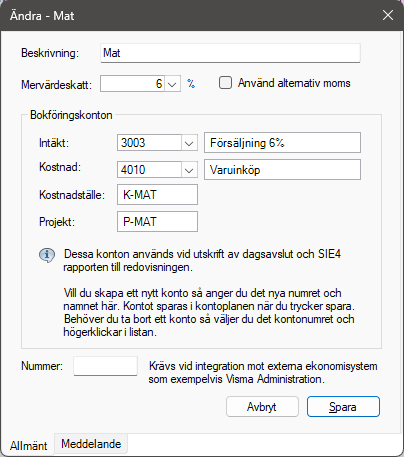
Har du kassan ansluten till ditt affärssystem så att du får över artiklar och kontering direkt från affärssystemet så behöver du ändra moms och bokföringskonto på artikeln i affärssystemet istället.
Du behöver sedan göra en fullständig synkronisering till kassan så att momsen uppdateras på dina varor i kassan.
Exempel 2. Café, pizzeria, restaurang med take away
Har du en restaurang eller café där du erbjuder både servering och hämtmat (take away) blir det lite krångligare.
Eftersom det endast är reducerad moms på livsmedel kunden tar med sig kommer det inte påverka momsen om de äter sin mat i din lokal (eller uteservering). Det är därför viktigt att du tar reda på om kunden ska ta med sig sin mat eller äta den din lokal (eller uteservering).
För att hjälpa dig har vi lagt till en helt ny funktion i kassan för "Alternativ moms" så att du kan välja vilka varor du erbjuder reducerad moms på och kan enkelt vid varje försäljning ange om det är en restaurangtjänst (12% äta här) eller take away (6% ta med).
Med alternativ moms har du två alternativ. Antingen har du 12% (äta här) på allt som standard och sätter alternativ moms till 6% (ta med) eller så gör du tvärtom och sätter 6% (ta med) som standard och sätter alternativ moms till 12% (äta här).
Vilken som sätts som standard är upp till dig. Har du mest take away kanske du hellre vill använda det som standard och en knapp för när gästerna äter på plats.
Har du dina varor och varugrupper i kassan hittar du nu ett nytt val för "Använd alternativ moms". Genom att aktivera alternativ moms på varugruppen kommer du få tillgång till fler inställningar och alla varor i den varugruppen kommer markeras som "möjlighet till alternativ moms".
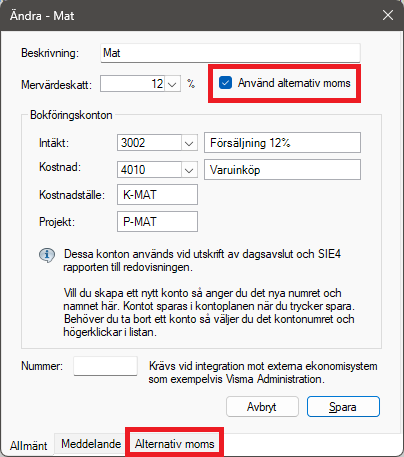
När du har aktiverat "Alternativ moms" får du tillgång till en ny flik längst ner på varugruppen för "Alternativ moms".
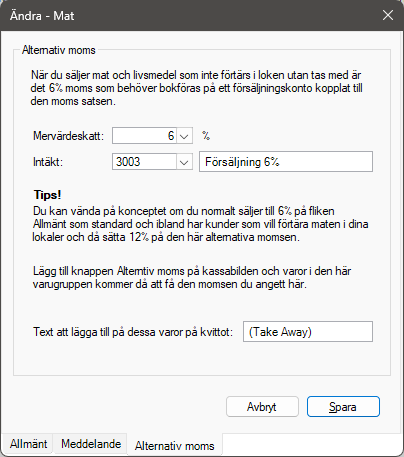
Här kan du ange en ny mervärdesskatt som ska gälla när du aktiverar alternativ moms på köpet.
Du kan även ange ett nytt bokföringskonto för intäkt. Du bör inte blanda intäkter med 12% och 6% på samma bokföringskonto. Hör med din revisor om du är osäker.
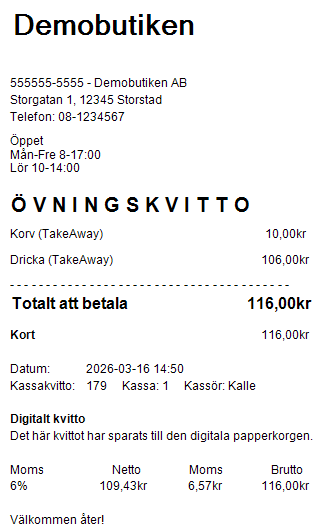
Längst ner så kan du även ange en text som ska anges på kvittot när du aktiverar alternativ moms.
Om du går från 12% till 6% kan du exempelvis ange "Take Away) eller om du går från 6% till 12% kan du ange "Äta här".
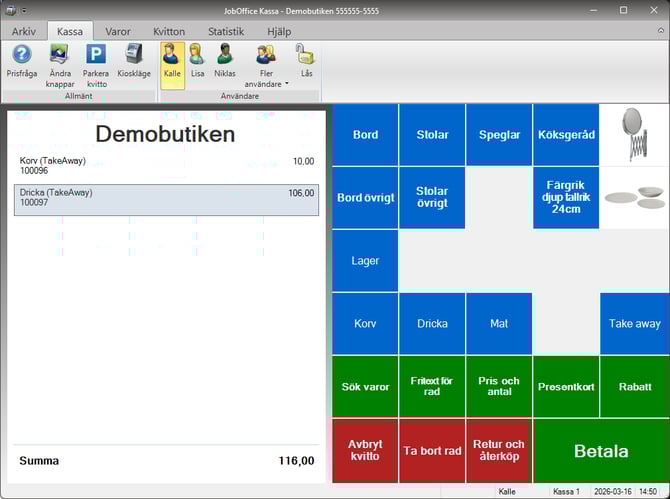
När du sedan ska sälja i kassan kan du lägga till en ny Standardknapp för "Alternativ moms för alla rader" eller "Alternativ moms för aktuell rad". Du kan naturligtvis ändra namnet som står på knappen till exempelvis "Take Away" eller vad du vill.
Om du trycker på knappen "Alternativ moms för alla rader" så kommer den gå igenom alla rader och produkter du har på kvittot och om varan tillhör en varugrupp där alternativ moms är aktiverat så kommer den använda momsen och uppgifterna du valt under fliken Alternativ moms istället för ordinarie uppgifter på varugrupp.
Knappen "Alternativ moms för aktuell rad" kommer endast ändra till alternativ moms på den valda raden på kvittot.
OBS! Var noga med att du inte aktiverar take away på en varugrupp som inte är livsmedel och har reducerad moms.
Har du istället dina varor i ditt affärssystem kan du inte använda funktionen för "Take Away" på varugruppen. Då måste du hantera momsen i ditt affärssystem per artikel. Det innebär att du måste ha olika varor för om du säljer restaurangtjänst (12%) eller livsmedel (6%).
Du kan sedan skapa olika knapplager i kassan för exempelvis "Äta här" och "Ta med". Du kan sedan ha en eller flera knappar där för dina varor för olika moms och pris om du önskar.
Är du osäker på hur du ska göra i kassan eller vad som gäller för dig hör med din revisor, Skatteverket eller vår support så hjälper vi till.